
Linux Mint über USB-Stick installieren: Schritt-für-Schritt-Anleitung
Diese Anleitung beschreibt, wie Linux Mint auf einem Windows-Rechner über einen USB-Stick installiert wird. Sie setzt keine Linux- oder Installationserfahrung voraus. Die Schritte sind für einen Rechner mit Windows gedacht, auf dem Linux Mint entweder zusätzlich (Dual-Boot) oder als einziges Betriebssystem installiert werden soll.
Vorab: Sichern Sie wichtige Daten. Bei einer Neuinstallation oder Änderungen an der Festplatte können Daten verloren gehen. Für Dual-Boot außerdem prüfen, ob BitLocker aktiv ist – BitLocker vor der Installation deaktivieren.
Schritt 1: ISO-Datei herunterladen
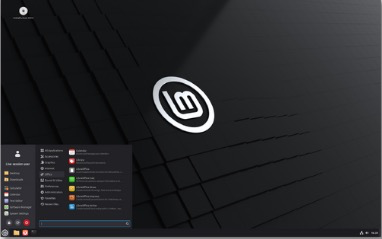
Linux Mint wird als ISO-Abbild bereitgestellt. Diese Datei enthält das komplette System.
- Öffnen Sie die offizielle Download-Seite: https://linuxmint.com/download.php
- Wählen Sie die Cinnamon Edition.
- Laden Sie die aktuelle 64-Bit-ISO-Datei herunter.
Die Datei ist mehrere GB groß. - Merken Sie sich den Speicherort der Datei, meist im Ordner Downloads.
Schritt 2: USB-Stick bootfähig machen
Die ISO-Datei darf nicht einfach auf den Stick kopiert werden. Der Stick muss bootfähig beschrieben werden. Dafür kann Rufus verwendet werden.
- Rufus herunterladen: https://rufus.ie/ – die aktuelle .exe-Datei starten und die Admin-Abfrage bestätigen.
- Einen USB-Stick mit mindestens 8 GB anschließen. Achtung: Alle Daten auf dem Stick werden gelöscht.
- In Rufus unter Gerät den richtigen USB-Stick auswählen.
- Bei Bootauswahl auf AUSWAHL klicken und die heruntergeladene ISO-Datei auswählen.
- Start klicken.
- Falls nach dem Modus gefragt wird: DD-Modus wählen. Dieser schreibt das Abbild direkt auf den Stick und funktioniert bei Linux Mint zuverlässig.
- Warten, bis Rufus die Fertigstellung meldet. Danach den Stick abziehen.
Schritt 3: Vom USB-Stick booten
Nun muss der Rechner vom USB-Stick starten statt von Windows.
- USB-Stick anschließen und den Rechner neu starten.
- Direkt nach dem Einschalten mehrmals die Boot-Menü-Taste drücken. Je nach Gerät ist das F12, F2, F8, F10, F11, Esc oder Entf.
- Im Boot-Menü den USB-Stick auswählen. Er wird häufig als „UEFI: [Marke des Sticks]“ oder ähnlich angezeigt.
Falls der Stick nicht bootet: Secure Boot
Wenn eine Meldung wie „Secure Boot Violation“ erscheint oder der Stick nicht erkannt wird, muss Secure Boot im BIOS/UEFI deaktiviert werden.
- BIOS/UEFI öffnen.
- Den Punkt Secure Boot suchen, meist unter „Security“ oder „Boot“.
- Secure Boot auf Disabled stellen.
- Änderungen speichern, meist mit F10, und neu starten.
- Schritt 3 erneut ausführen.
Schritt 4: Linux Mint installieren
Nach dem Booten erscheint ein Startmenü. Wählen Sie Start Linux Mint und drücken Sie Enter.
Linux Mint startet nun als Live-Session direkt vom USB-Stick. Das System läuft, ohne zunächst etwas auf der Festplatte zu verändern.
- Auf dem Desktop das Icon Install Linux Mint öffnen.
- Sprache auswählen.
- Tastaturlayout auswählen.
- Bei Multimedia-Codecs die Installation der Codecs zulassen, wenn Videos und Musik direkt abgespielt werden sollen.
Installationsart wählen:
- Linux Mint neben Windows installieren für Dual-Boot. Der Installer teilt die Festplatte automatisch. Vorher ausreichend freien Speicherplatz in Windows schaffen, mindestens 20–30 GB, und BitLocker deaktivieren.
- Festplatte löschen und Linux Mint installieren, wenn Windows vollständig ersetzt werden soll. Nur wählen, wenn alle wichtigen Daten gesichert sind.
- Zeitzone auswählen.
- Benutzerkonto anlegen: Name, Computername und Passwort.
- Installieren klicken und den Vorgang abschließen lassen.
Der Rechner startet während der Installation möglicherweise neu. Den USB-Stick erst abziehen, wenn die Installation ausdrücklich dazu auffordert.
Nach dem Neustart startet Linux Mint. Bei Dual-Boot erscheint ein Auswahlmenü, in dem zwischen Linux Mint und Windows gewählt werden kann.
Abschluss
Die Installation umfasst vier Schritte:
- ISO-Datei herunterladen
- USB-Stick mit Rufus beschreiben, vom Stick booten und den Installer ausführen.
- Bei Problemen lohnt sich meist die Prüfung von drei Punkten:
- richtiger USB-Stick in Rufus ausgewählt
- Secure Boot deaktiviert
- Boot-Reihenfolge im BIOS/UEFI korrekt gesetzt.