
📧 Ihr neues E-Mail-Postfach einrichten – Schritt für Schritt
Ein Leitfaden für Einsteiger und Fortgeschrittene
Hinweis: In dieser Anleitung werden Beispieldaten verwendet. Ihre persönlichen Zugangsdaten (E-Mail-Adresse, Benutzername und Passwort) erhalten Sie separat von uns als Link per E-Mail und eine Passwort per WhatsApp. Setzen Sie Ihre echten Daten überall dort ein, wo Sie Beispielwerte sehen.
Was Sie von uns erhalten haben
| Was | Beispielwert (Ihre Daten kommen separat) |
|---|---|
| Ihre E-Mail-Adresse | kontakt@ihre-domain.de |
| Benutzername (Login) | web007 |
| Ihr Startpasswort | GoBesserSicher |
Schritt 1: Passwort ändern (empfohlen als erster Schritt!)
Bevor Sie loslegen, sollten Sie Ihr Passwort auf ein eigenes, sicheres Passwort ändern. Jeder kann dieses Passwort gesehen haben, Das dauert nur 2 Minuten.
So geht's:
1. Öffnen Sie Ihren Browser (Chrome, Firefox, Safari, Edge – egal welcher) und rufen Sie folgende Adresse auf:
🔗 https://webmail-alfa3052.alfahosting-server.de
2. Sie sehen eine Login-Seite. Geben Sie ein:
- Benutzername: web007 ← (hier Ihren eigenen Benutzernamen einsetzen)
- Passwort: GoyBesserSicher ← (hier Ihr zugesendetes Startpasswort einsetzen)
3. Nach dem Login suchen Sie oben oder in den Einstellungen den Punkt „Passwort ändern" (manchmal auch unter „Profil" oder „Konto").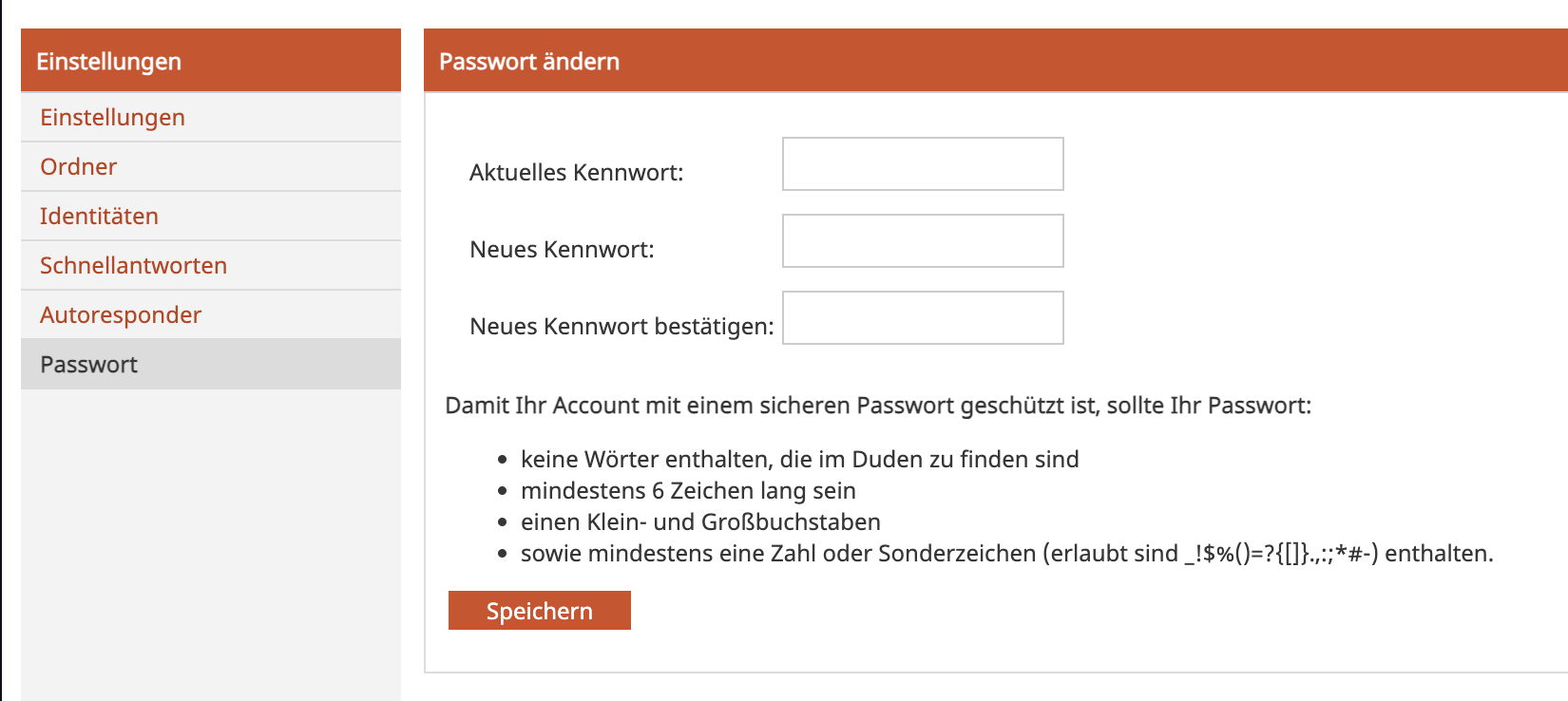
4. Geben Sie Ihr neues, sicheres Passwort ein. Ein gutes Passwort:
- hat mindestens 12 Zeichen
- enthält Groß- und Kleinbuchstaben, Zahlen und ein Sonderzeichen
- ist nirgendwo anders in Verwendung
✅ Fertig! Ab jetzt gilt Ihr neues Passwort – überall (Webmail UND Mail-App).
Schritt 2: Webmail direkt im Browser nutzen
Wenn Sie keine App installieren möchten, können Sie Ihre E-Mails einfach im Browser lesen und schreiben – ähnlich wie bei Gmail oder GMX.
1. Gehen Sie erneut auf: 🔗 https://webmail-alfa3052.alfahosting-server.de
2. Loggen Sie sich ein mit:
- Benutzername: web007 (Ihren eigenen einsetzen)
- Passwort: Ihr neues Passwort (das Sie in Schritt 1 vergeben haben)
3. Sie sind in Ihrem Postfach – fertig! Sie können sofort E-Mails lesen, schreiben und verwalten.
💡 Tipp: Speichern Sie die Webmail-Adresse als Lesezeichen in Ihrem Browser, damit Sie sie immer schnell zur Hand haben.
Schritt 3: E-Mails auf dem Smartphone einrichten
📱 Android (z. B. Samsung, Google Pixel, etc.)
1. Öffnen Sie die Einstellungen Ihres Telefons.
2. Suchen Sie nach „Konten" oder „E-Mail" – oder öffnen Sie direkt die vorinstallierte Mail-App oder Gmail-App.
3. Wählen Sie: „Konto hinzufügen" → „Andere" oder „IMAP/POP3"
4. Geben Sie ein:
- E-Mail-Adresse: kontakt@ihre-domain.de (Ihre eigene einsetzen)
- Passwort: Ihr Passwort
5. Wählen Sie den Kontotyp IMAP (empfohlen, damit E-Mails auf allen Geräten synchron bleiben).
6. Geben Sie die Servereinstellungen ein (siehe Tabelle unten):
🍎 iPhone / iPad (iOS)
1. Gehen Sie zu Einstellungen → Mail → Accounts → Account hinzufügen
2. Wählen Sie ganz unten „Andere"
3. Tippen Sie auf „Mail-Account hinzufügen"
4. Füllen Sie aus:
- Name: Ihr Name (z. B. Max Mustermann)
- E-Mail: kontakt@ihre-domain.de (Ihren eigenen einsetzen)
- Passwort: Ihr Passwort
- Beschreibung: z. B. Geschäftlich
5. Wählen Sie IMAP und geben Sie die Servereinstellungen ein (siehe Tabelle unten):
💻 Mozilla Thunderbird (Windows / Mac / Linux)
1. Öffnen Sie Thunderbird.
2. Klicken Sie oben auf „Konto-Aktionen" → „E-Mail-Konto hinzufügen"
3. Geben Sie ein:
- Ihr Name: z. B. Max Mustermann
- E-Mail-Adresse: kontakt@ihre-domain.de
- Passwort: Ihr Passwort
4. Klicken Sie auf „Manuell konfigurieren" und geben Sie die Daten aus der Tabelle unten ein.
5. Klicken Sie auf „Fertig" – Thunderbird verbindet sich und richtet alles ein.
🔧 Die Servereinstellungen auf einen Blick
Verwenden Sie diese Einstellungen in allen Mail-Apps und Programmen:
Posteingang (E-Mails empfangen)
| Einstellung | Wert |
|---|---|
| Protokoll | IMAP (empfohlen) oder POP3 |
| Posteingangsserver | alfa3052.alfahosting-server.de |
| IMAP-Port (verschlüsselt) | 993 mit SSL/TLS ✅ |
| IMAP-Port (unverschlüsselt) | 143 ⚠️ nicht empfohlen |
| POP3-Port (verschlüsselt) | 995 mit SSL/TLS ✅ |
| POP3-Port (unverschlüsselt) | 110 ⚠️ nicht empfohlen |
| Benutzername | web007 (Ihren eigenen einsetzen) |
| Passwort | Ihr Passwort |
Postausgang (E-Mails senden)
| Einstellung | Wert |
|---|---|
| Postausgangsserver (SMTP) | alfa3052.alfahosting-server.de |
| SMTP-Port (verschlüsselt) | 465 mit SSL/TLS ✅ |
| SMTP-Alternativport | 587 mit STARTTLS ✅ |
| SMTP-Port (unverschlüsselt) | 25 ⚠️ nicht empfohlen |
| Benutzername | web007 (Ihren eigenen einsetzen) |
| Passwort | Ihr Passwort |
| Authentifizierung | Passwort, normal |
❓ IMAP oder POP3 – was ist der Unterschied?
| IMAP ✅ empfohlen | POP3 | |
|---|---|---|
| E-Mails auf mehreren Geräten | ✅ Ja, überall synchron | ❌ Nein, nur auf einem Gerät |
| E-Mails bleiben auf dem Server | ✅ Ja | ❌ Werden heruntergeladen & gelöscht |
| Ideal für | Smartphone + PC | Nur einen Computer |
💡 Unser Tipp: Nutzen Sie immer IMAP – so haben Sie Ihre E-Mails auf Handy, Tablet und PC gleichzeitig verfügbar.
⚠️ Häufige Fehlerquellen – und wie Sie sie vermeiden
- Falscher Benutzername: Der Login-Name ist web007 – nicht die E-Mail-Adresse. Manche Apps fragen beides separat ab.
- Falsches Passwort nach Änderung: Wenn Sie das Passwort in Webmail geändert haben, müssen Sie es auch in allen Apps aktualisieren.
- SSL-Einstellung vergessen: Achten Sie darauf, dass SSL/TLS aktiviert ist – sonst werden Ihre E-Mails unverschlüsselt übertragen.
- Firewall oder Antivirus blockiert Port: Falls die Einrichtung nicht klappt, versuchen Sie Port 587 statt 465 für den Postausgang.
🆘 Sie brauchen Hilfe?
Kein Problem – wir sind für Sie da:
- 📧 E-Mail: support@sambila.net
- 🌐 Webseite: www.sambila.net
- 💬 WhatsApp & Telefon: Siehe Webseite
Dieser Leitfaden wurde bereitgestellt von sambila.net – Ihr Partner für digitale Lösungen.
🔐 Sicherheitstipp: Passwörter verwalten
Da wir hohe Sicherheitsstandards nutzen, ist dein Passwort lang und komplex.
Ich empfehle dir dringend die Nutzung eines Passwort-Managers (z.B. Bitwarden). Damit kannst du deine Zugangsdaten sicher speichern und hast sie auf dem Handy und PC immer griffbereit, ohne dir komplizierte Zeichenfolgen merken zu müssen.
Bei Fragen zur Einrichtung melde dich gerne!