
Chrome-Guide: Direkt drucken statt PDF speichern & Datenschutz optimieren
Kennen Sie das Problem? Sie wollen im Browser schnell ein Dokument ausdrucken, aber statt dass der Drucker anspringt, öffnet sich ein Fenster und fragt: "Wo möchten Sie die PDF speichern?"
Das ist nicht nur im Arbeitsalltag nervig, sondern kann auch schnell zum Datenschutz-Risiko werden, wenn sensible Dokumente plötzlich im lokalen Download-Ordner liegen bleiben. In diesem Guide zeigen wir Ihnen, wie Sie a) wieder direkt drucken und b) Ihre Dateiablage sicher und sauber halten.
Teil 1: Die Lösung – Endlich wieder direkt auf Papier drucken
Das Problem liegt meist an einer verstellten Einstellung im Google Chrome Druckfenster. Chrome merkt sich die letzte Nutzung – wurde einmal "Als PDF speichern" gewählt, bleibt das so.
So stellen Sie es dauerhaft um:
Öffnen Sie die gewünschte Seite und drücken Sie Strg + P (oder oben rechts auf das Menü ⋮ -> Drucken).
Schauen Sie rechts im Menü unter dem Punkt "Ziel" (Destination).
Klicken Sie auf das Dropdown-Menü (dort steht aktuell z.Bsp „Als PDF speichern“).
Wählen Sie Ihren physischen Drucker aus der Liste aus, wie im folgenden Bild gezeigt.
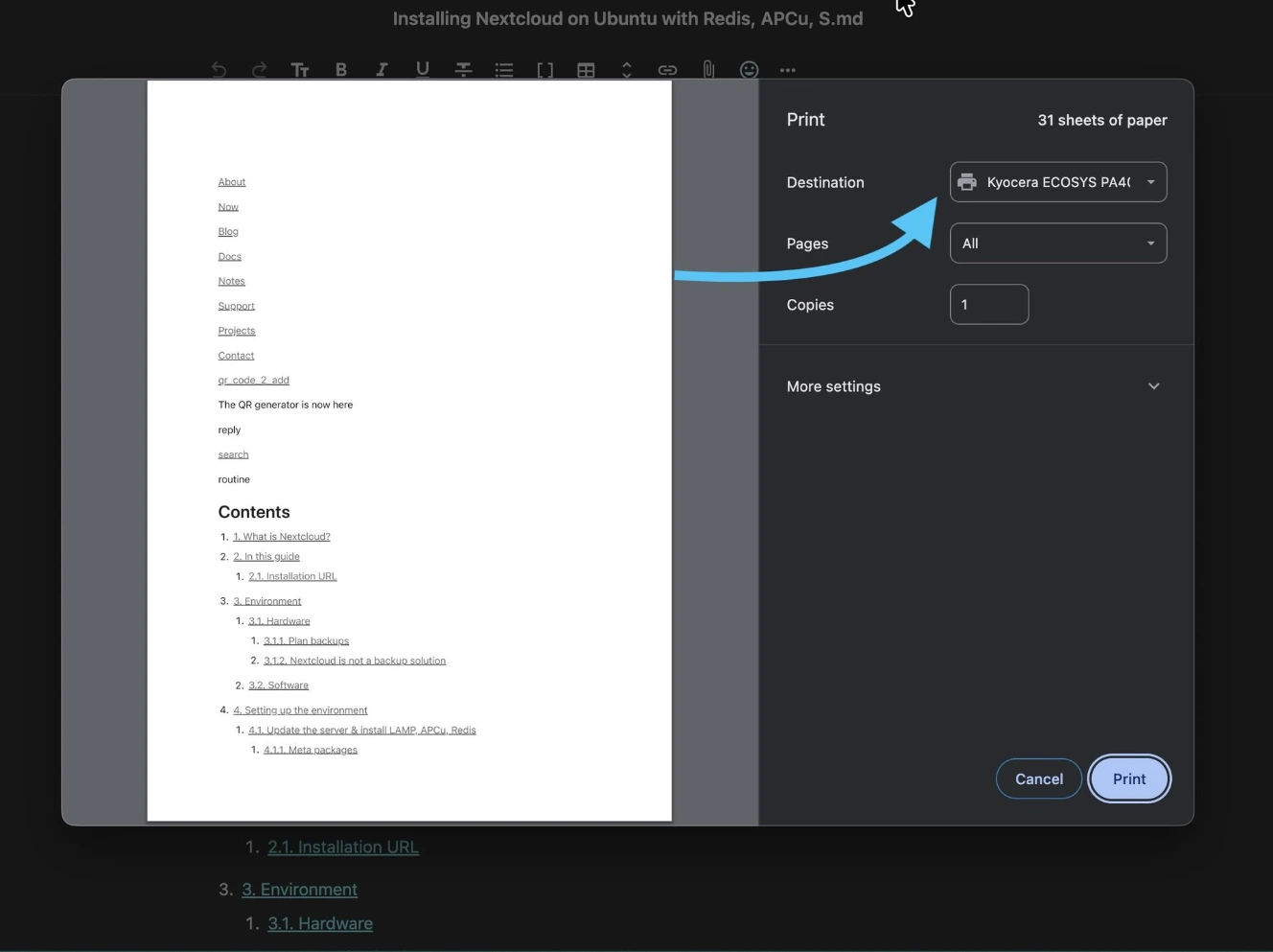
Abbildung 1: Wählen Sie Ihren Drucker im "Ziel"-Menü aus.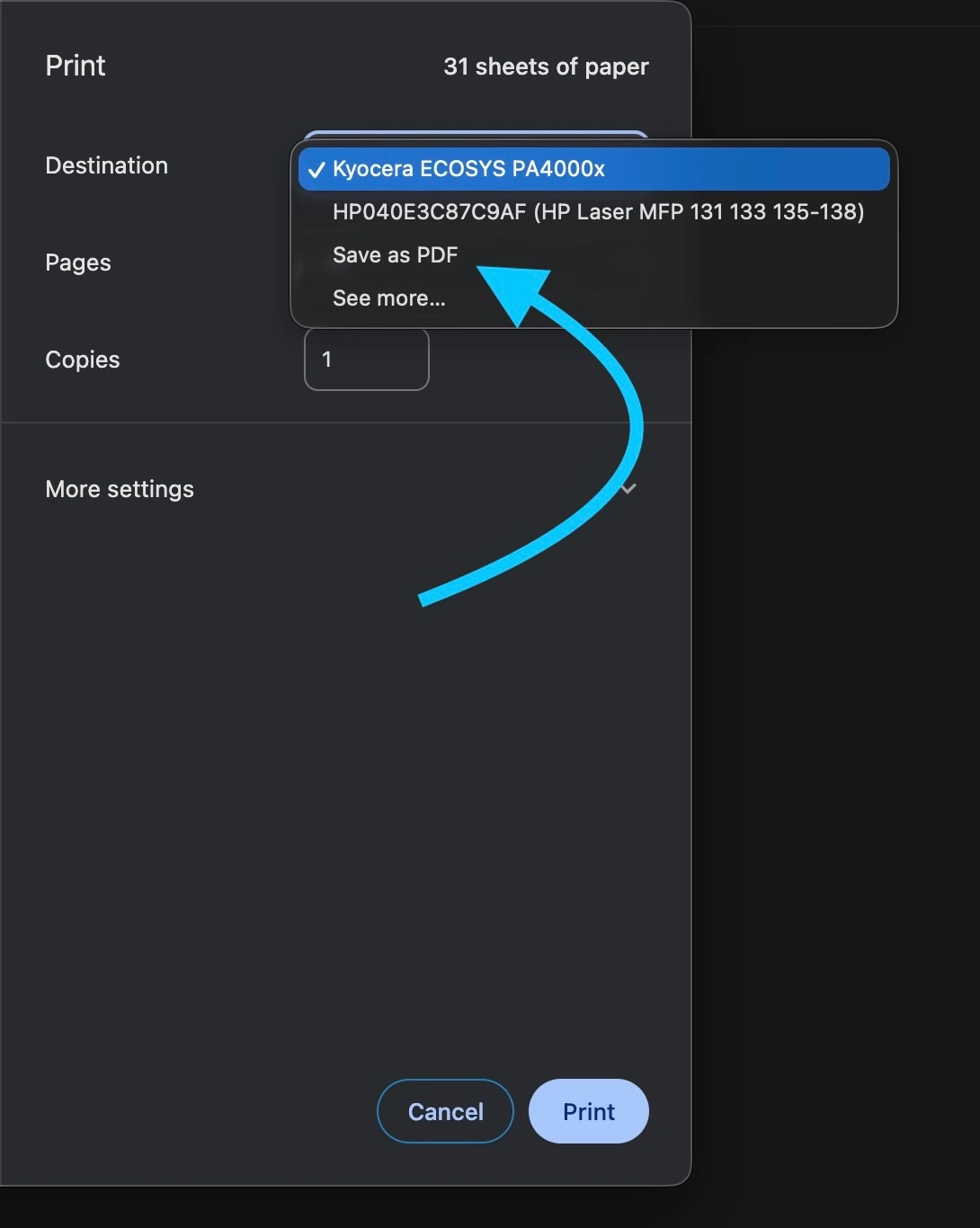
Klicken Sie auf Drucken. Ab jetzt ist Ihr Drucker wieder als Standard hinterlegt.
Schnell-Tipp für Eilige:
Mit der Tastenkombination Strg + Umschalt + P (Windows) oder Cmd + Option + P (Mac) umgehen Sie die Chrome-Vorschau komplett und öffnen direkt das System-Druckfenster.
Teil 2: Datenschutz – Den Download-Ordner sauber halten
Ein häufiges Sicherheitsrisiko: Wenn Dokumente gedruckt oder betrachtet werden, lädt der Browser sie oft automatisch in den lokalen Ordner „Downloads“ herunter.
Das Problem: Auf gemeinsam genutzten PCs oder sonstigen s"Arbeitsrechnern" sammeln sich so sensible Daten an, die dort nichts zu suchen haben.
Die Lösung: Den Browser nach dem Speicherort fragen lassen
Statt alles blind lokal zu speichern, zwingen wir den Browser dazu, jedes Mal nachzufragen. So landet nichts versehentlich auf der Festplatte.
So geht es in Google Chrome:
Gehen Sie zu Einstellungen (Drei Punkte oben rechts).
Klicken Sie links im Menü auf Downloads.
Aktivieren Sie den Schalter bei „Vor dem Herunterladen nach dem Speicherort jeder Datei fragen“.

Abbildung 2: Aktivieren Sie die Option "Vor dem Herunterladen nach dem Speicherort fragen".
Teil 3: Der Profi-Workflow mit Nextcloud
Wenn Sie Nextcloud nutzen, können Sie den oben genannten Schritt nutzen, um Ihre Datensicherheit massiv zu erhöhen und Chaos zu vermeiden.
Anstatt Dateien lokal zu speichern, nutzen Sie die "Speichern unter"-Abfrage strategisch:
Wenn sich das Speicher-Fenster öffnet, wählen Sie im linken Bereich direkt Ihren synchronisierten Nextcloud-Ordner aus (z.B. einen Unterordner „Temporärer Druck“).
Speichern Sie die Datei dort ab.

Abbildung 3: Speichern Sie die Datei direkt in Ihrem Nextcloud-Verzeichnis.
Ihre Vorteile:
Sicherheit: Die Datei liegt nicht auf der lokalen Festplatte, sondern im verschlüsselten Container Ihrer Cloud.
Sauberkeit: Ihr lokaler Download-Ordner bleibt leer.
Flexibilität: Das Dokument ist von jedem Arbeitsplatz aus abrufbar.
Fazit:
Mit diesen kleinen Anpassungen sparen Sie sich unnötige Klicks beim Drucken und sorgen gleichzeitig dafür, dass sensible Praxisdaten nicht in lokalen Download-Ordnern "vergessen" werden.