
Google Kalender in Nextcloud migrieren & freigeben
Ziel: Reibungsloser Export von Kalenderdaten aus Google Calendar, Import in eine Nextcloud-Instanz (Workaround für Import-Fehler) und anschließende Rechtevergabe an Benutzer/Gruppen.
Voraussetzungen
- Zugriff auf das Quell-Google-Konto
- Aktive Nextcloud-Instanz mit aktivierter Kalender-App
- Reiner Texteditor (z. B. VS Code, Notepad++, vim oder nativer Systemeditor)
Schritt 1: Datenexport aus Google Calendar
- In Google Calendar die Einstellungen öffnen.
- Den zu exportierenden Kalender auswählen.
- Auf Exportieren klicken.
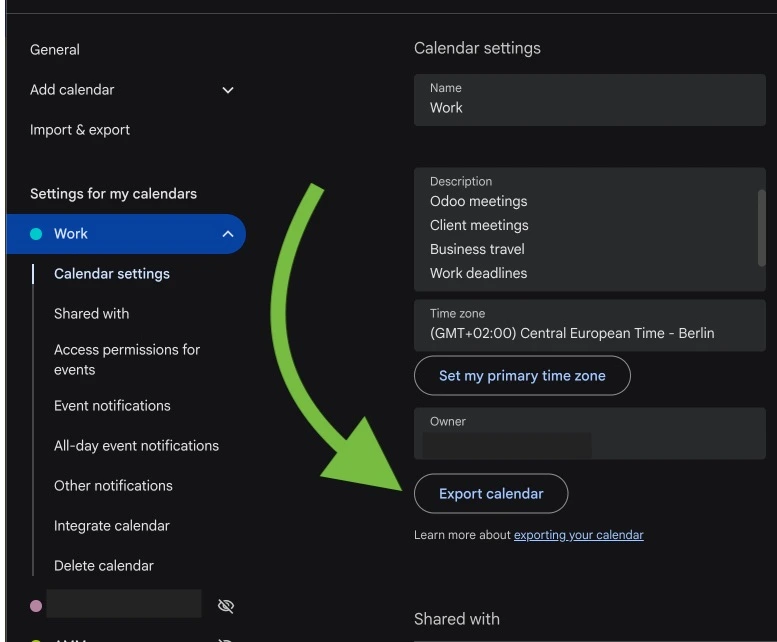
- Die heruntergeladene .zip-Datei entpacken, um die .ics-Datei zu erhalten.
Schritt 2: ICS-Datei bereinigen (Importfehler beheben)
Problem: Der direkte Import in Nextcloud schlägt bei Google-Exporten manchmal aufgrund fehlerhafter Zeitstempel bei älteren oder wiederkehrenden Terminen fehl.
- Die .ics-Datei zwingend in einem Texteditor öffnen. (Achtung: Kein Doppelklick, um den automatischen Start von Mail-Clients wie Outlook zu vermeiden. Stattdessen: Rechtsklick -> Öffnen mit -> Texteditor).
- Die Suchen-und-Ersetzen-Funktion des Editors aufrufen.
- Nach exakt folgendem String suchen: CREATED:00010101T000000Z
- Das Feld für den Ersatztext komplett leer lassen (die Zeichenkette muss restlos durch eine Leerzeile bzw. "nichts" ersetzt werden).
- Alle ersetzen ausführen. (Hinweis: Bei großen Kalendern kann die Verarbeitung einige Zeit in Anspruch nehmen).
- Die modifizierte Datei speichern.

Schritt 3: Import in die Nextcloud
- Die Kalender-App in der Nextcloud-Weboberfläche öffnen.
- In der linken Seitenleiste unten auf Kalendereinstellungen klicken.
- Die Option Kalender importieren wählen.
- Die bereinigte .ics-Datei hochladen.
- Auswählen, ob die Daten in einen bestehenden oder in einen neuen Kalender importiert werden sollen. Der Importprozess startet automatisch.
Schritt 4: Personen und Gruppen zuordnen (Freigabe)
Sobald der Kalender importiert ist, können die Zugriffsrechte für das Team oder externe Partner konfiguriert werden.
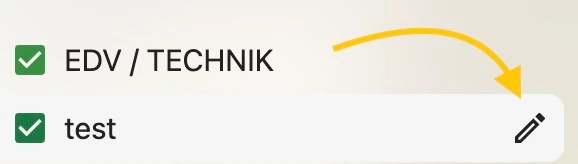
- In der linken Seitenleiste der Kalender-App den neu importierten Kalender suchen.
- Auf das Bearbeite-Symbol (Stift-Icon) neben dem Kalendernamen klicken.
- Im Suchfeld den Namen einer internen Person, einer angelegten Gruppe oder eine E-Mail-Adresse eingeben.
- Den passenden Eintrag aus den Suchergebnissen anklicken.
- Rechte anpassen: Standardmäßig wird der Kalender mit reinem Lesezugriff ("Kann sehen") geteilt. Ein Klick auf das Drei-Punkte-Menü neben dem zugeordneten Nutzer/der Gruppe bietet folgende Erweiterungen:
- Kann bearbeiten: Erlaubt das Erstellen, Ändern und Löschen von Terminen.
- Kann freigeben: Erlaubt es der Person, den Kalender an weitere Nutzer weiterzureichen.